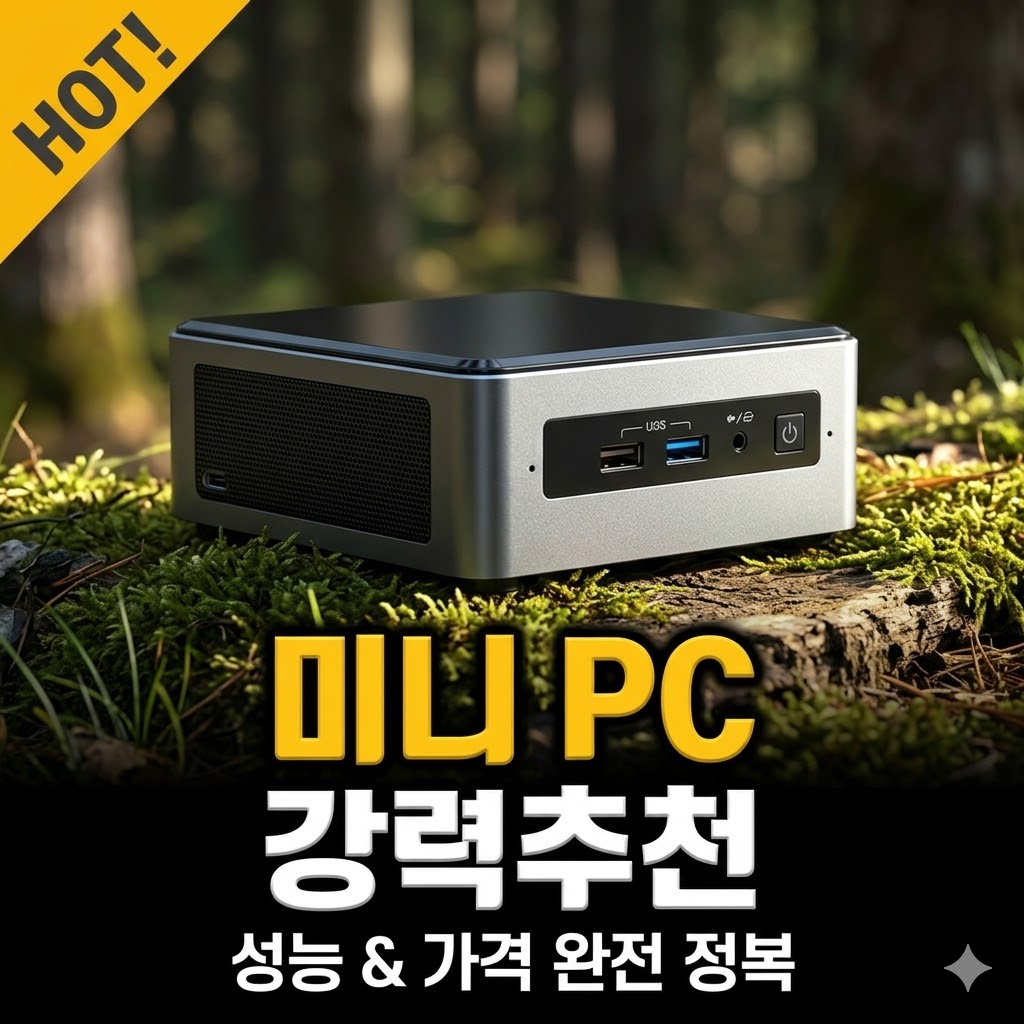
책상 위 공간을 더 여유 있게 쓰고 싶거나 거실·아이방용 세컨 PC를 가볍게 마련하려는 분들 사이에서 미니 PC의 인기가 꾸준히 올라오고 있습니다. 다만 막상 고르려고 보면 사양표가 빽빽하고, 가격대도 30만 원대부터 100만 원대까지 폭이 커서 어떤 기준으로 골라야 할지 막막한 경우가 많죠. 이 글에서는 CPU 등급 · 확장성 · 포트 구성 세 가지 핵심 체크포인트를 기반으로, 2026년 현재 판매량과 후기 평점이 좋은 미니 PC 5종을 사용 목적별로 정리했습니다. 사무·인강용 가성비 라인부터 영상 편집·디자인용 고성능 라인까지 가격대별로 비교해두었으니, 본인 용도에 가장 맞는 한 대를 빠르게 추려보세요.
📋 목차
한눈에 보는 추천 요약표
| 순위 | 제품 | CPU / RAM | 가격 | 추천 대상 | 바로가기 |
|---|---|---|---|---|---|
| 🥇 1위 | 보스게임 E2 | 라이젠 5 / 16GB | 509,000원 | 사무·가벼운 게임 모두 | 🛒 최저가 확인 |
| 🥈 2위 | GMKtec G3 Plus | N150 / 16GB | 357,500원 | 사무·인강 가성비 | 🛒 최저가 확인 |
| 🥉 3위 | GMKtec 라이젠5 PRO | 라이젠5 PRO / DDR5 | 647,100원 | 영상 편집·확장 중시 | 🛒 최저가 확인 |
| 4위 | 애플 맥미니 M4 | M4칩 / 16GB | 1,190,000원 | 크리에이터·디자이너 | 🛒 최저가 확인 |
| 5위 | 피코펄스 미니PC | 12GB / 128GB | 399,000원 | 사무 보조용 | 🛒 최저가 확인 |
🥇 1위 — 보스게임 E2 미니 PC : 가성비와 성능 사이 가장 균형 잡힌 모델

BOSGAME E2 미니피씨 3550H 16GB DDR4 512GB SSD WIN 11 Pro 미니 PC, 트리플 디스플레이 지원, WiFi5, BT5.0, RJ45 LAN
509,000원🚀 로켓배송
💾 16GB DDR4 / 512GB SSD
🖥 트리플 디스플레이
1위는 보스게임 E2 미니 PC입니다. 사무용 데스크탑 한 대로 끝내고 싶지만 퇴근하고 가끔 롤이나 피파 한 판은 돌리고 싶다는 분들에게 가장 잘 맞는 라인입니다. 라이젠 5 3550H 칩셋에 16GB DDR4 메모리, 512GB NVMe SSD가 기본으로 들어가 있고, 윈도우 11 프로까지 정품 설치돼 있어 박스 개봉 후 모니터·키보드만 연결하면 바로 작업을 시작할 수 있습니다. RAM과 SSD 모두 슬롯형 구조라 1~2년 뒤 용량이 부족해지면 직접 추가하거나 교체하는 방식으로 수명을 길게 가져갈 수 있는 점이 장점입니다.
✅ 장점
- 라이젠 5 3550H로 사무·웹브라우징·가벼운 게임까지 무난
- 16GB DDR4 + 512GB SSD 기본 구성, 윈11 Pro 정품 포함
- 트리플 디스플레이 지원으로 모니터 3대 동시 사용 가능
- 슬롯형 메모리·SSD라 추후 업그레이드 여지가 큼
❌ 단점
- 3550H가 최신 칩은 아니라 고사양 게임에는 부족
- 무선이 WiFi5 / BT5.0으로 최신 표준은 아님
- 본체 컬러(그레이 그린)가 호불호가 갈릴 수 있음
50만 원 안팎 예산으로 사무용과 가벼운 게임 모두 한 대로 해결하고 싶은 분, 모니터 2~3대로 멀티 환경을 꾸리고 싶은 분, 추후 RAM·SSD 업그레이드 가능성을 열어두고 싶은 분.
🥈 2위 — GMKtec G3 Plus : 30만 원대 인텔 N150 가성비 모델
GMKtec G3 Plus 트윈 레이크 N150 미니 PC 윈도우 11 프로 DDR4 16GB NVMe SSD WIFI6 BT5.2 컴퓨터 게이밍
357,500원무료배송
⚡ 인텔 N150 (트윈 레이크)
🌐 WiFi 6 / BT 5.2
2위는 GMKtec의 G3 Plus 모델입니다. 거실에 두고 아이 인강을 시청하거나, 엄마·아빠가 검색·문서 작업·유튜브 시청 정도로 가볍게 쓰는 세컨 PC를 찾고 있다면 이 정도 사양이면 충분합니다. 인텔의 신형 트윈 레이크 N150 칩셋이 들어가 있어 일반적인 사무 작업과 4K 동영상 재생까지 끊김 없이 돌아가고, 16GB DDR4 메모리에 NVMe SSD를 같이 써서 부팅·앱 실행 속도가 답답하지 않습니다. 무엇보다 30만 원대 후반이라는 가격이 큰 매력 포인트입니다.
✅ 장점
- 30만 원대 후반의 부담 적은 가격, 가성비 라인 1순위
- 인텔 N150 + 16GB로 사무·인강·웹서핑 환경에 충분
- WiFi 6 / 블루투스 5.2 등 무선 환경 최신 표준 지원
- 윈11 프로 정품 포함, 손바닥 사이즈 초소형 폼팩터
❌ 단점
- 로켓배송이 아니라 도착까지 며칠 걸릴 수 있음
- N150 특성상 영상 편집·고사양 게임에는 부적합
- 풀HD 영상 정도까지가 안정적인 작업 한계선
50만 원 미만 예산으로 아이 인강·웹서핑·문서 작업용 세컨 PC를 마련하려는 분, 거실 데스크테리어 용도로 작은 본체를 찾는 분.
🥉 3위 — GMKtec 라이젠5 PRO 6650H : DDR5·USB4까지 챙긴 고성능 라인
GMKtec AMD 라이젠5 PRO 6650H 미니PC 윈도우11 프로 DDR5 OCulink USB4 WiFi 6E 블루투스 5.2
647,100원🚀 로켓배송
⚡ DDR5 메모리
🔌 OCulink / USB4
3위는 GMKtec의 라이젠5 PRO 6650H 모델입니다. 사무 환경 위에 풀HD 영상 편집 정도가 추가로 들어가거나, 추후 외장 GPU를 연결해 본격 게이밍 환경까지 확장할 가능성을 열어두고 싶다면 이 정도 라인이 적당합니다. DDR5 메모리와 USB4·OCulink 단자를 함께 챙긴 점이 특징인데, 미니 PC 한계로 여겨졌던 그래픽 성능 한계를 외장 GPU 도크로 우회할 수 있어 활용 폭이 넓습니다. WiFi 6E·블루투스 5.2 같은 무선 표준도 동시대 노트북 수준으로 지원합니다.
✅ 장점
- 라이젠5 PRO 6650H로 영상 편집·라이트 게이밍 체감 성능 우수
- DDR5 메모리 채택으로 데이터 처리 속도가 한 단계 향상
- OCulink·USB4 지원으로 외장 GPU·고속 스토리지 확장 가능
- WiFi 6E·BT 5.2 등 무선 환경도 최신 규격
❌ 단점
- 60만 원대 후반 가격으로 가성비 라인보다 윗급
- 외장 GPU 활용 시 별도 도크 비용이 추가됨
- 풀로드 시 발열·팬 소음이 다소 있는 편
영상 편집·라이트 게이밍을 함께 다루고 싶고, 나중에 외장 GPU 확장까지 고려하는 분, DDR5·USB4 같은 최신 규격을 챙기고 싶은 분.
🛒 GMKtec 라이젠5 PRO 6650H 최저가 확인
4위 — 애플 맥미니 M4 : 영상 편집·디자인 작업의 끝판왕
Apple 맥 미니 M4칩
1,190,000원🚀 로켓배송
💎 16GB 통합 메모리
⚡ 썬더볼트 ×3
4위는 애플의 맥미니 M4입니다. 사실 미니 PC 카테고리에서 성능·완성도·디자인을 한꺼번에 묶어서 보면 사실상 끝판왕에 해당하는 모델이에요. M4 칩셋의 싱글코어 성능과 NPU(머신러닝 가속기)를 활용한 작업 효율이 압도적이라, 4K 영상 편집과 포토샵·일러스트레이터·다빈치 리졸브 같은 전문 작업도 무리 없이 돌아갑니다. 후면에 썬더볼트 단자가 3개 들어 있어 큰 용량의 외장 SSD나 두 대 이상의 고해상도 모니터를 동시에 연결해도 여유가 있습니다. macOS 처음 쓰시는 분들이 가장 많이 망설이는 지점이지만, 일주일 정도만 적응하면 아이폰·아이패드와의 연동성 덕에 오히려 윈도우보다 작업 흐름이 부드러워졌다는 후기가 많습니다.
✅ 장점
- M4 칩의 압도적인 싱글코어·NPU 성능, 4K 영상 편집까지 무난
- 썬더볼트 ×3으로 고용량 데이터 전송·다중 모니터 연결 모두 가능
- 전면 USB-C로 외장 SSD·메모리카드 직접 연결 가능
- 알루미늄 유니바디 디자인, 작업실·홈오피스 인테리어와 어울림
❌ 단점
- 100만 원대로 다른 미니 PC 대비 가격대가 높음
- macOS에 익숙하지 않으면 초기 적응 기간이 필요
- 일부 윈도우 전용 사무 소프트웨어 호환 이슈가 있을 수 있음
포토샵·프리미어·다빈치 리졸브 등 전문 크리에이티브 작업이 일상인 분, 아이폰·맥북과의 생태계 연동을 적극적으로 활용하고 싶은 분.
5위 — 피코펄스 미니PC : 보조용·교실용 초소형 사무 PC
피코펄스 미니PC 사무용 초소형 데스크탑 본체, AX, WIN11 Pro, 128GB, 12GB, 블랙
399,000원🚀 로켓배송
💾 12GB RAM
🎯 윈도우 11 프로
5위는 피코펄스의 사무용 미니 PC입니다. 회사 책상이나 학원·교실에 두고 단순 인터넷 검색·문서 편집·재택 회의 보조용으로 쓰기에 적당한 모델입니다. 12GB 램과 128GB SSD라 큰 작업을 돌리기엔 부족하지만, 그 대신 본체가 손바닥보다 작아 모니터 뒤에 마운트로 붙여두면 책상 위에 본체가 아예 보이지 않을 정도로 깔끔합니다. 윈도우 11 프로가 정품 설치돼 있고 로켓배송으로 빠르게 받을 수 있어 “급하게 보조 PC 한 대 더 필요한 상황”에서 답이 되는 라인입니다.
✅ 장점
- 손바닥보다 작은 초소형 본체, 모니터 뒤 마운트도 가능
- 12GB RAM·128GB SSD로 일반 사무 환경에 무리 없음
- 윈도우 11 프로 정품 포함, 별도 OS 비용 없음
- 로켓배송 지원으로 빠른 수령 가능
❌ 단점
- SSD 128GB로 영상·사진 다량 보관에는 부족
- RAM·SSD 모두 추후 확장이 제한적
- 중급 칩셋이라 라이트 게이밍에는 무리가 있음
회사 사무·재택 회의용 보조 PC를 빠르게 마련하려는 분, 학원·교실·매장 카운터에서 단순 인터넷 검색·POS 보조용으로 저렴하게 한 대 더 두려는 분.
5개 제품 스펙 비교표
| 제품 | CPU | RAM / SSD | 가격 | 바로가기 |
|---|---|---|---|---|
| 보스게임 E2 | 라이젠 5 3550H | 16GB / 512GB | 509,000원 | 최저가 |
| GMKtec G3 Plus | 인텔 N150 | 16GB / NVMe | 357,500원 | 최저가 |
| GMKtec 라이젠5 PRO | 라이젠5 PRO 6650H | DDR5 / NVMe | 647,100원 | 최저가 |
| 애플 맥미니 M4 | Apple M4 | 16GB / 256GB | 1,190,000원 | 최저가 |
| 피코펄스 미니PC | 중급 칩셋 | 12GB / 128GB | 399,000원 | 최저가 |
미니 PC 살 때 꼭 확인할 4가지
1. CPU 등급 — 어디까지 쓸 건지가 출발점
미니 PC를 고를 때 가장 먼저 정해야 할 것이 CPU 등급입니다. 단순 사무·웹서핑·인강 시청처럼 가벼운 용도라면 인텔 N100·N150급으로도 충분합니다. 여기에 가벼운 게임이나 풀HD 영상 편집까지 얹고 싶다면 라이젠 5 이상으로 한 단계 올리는 게 좋고, 4K 영상 편집·디자인 같은 본격 작업이 일상이라면 애플 M4나 라이젠7+ 라인까지 가야 답답함이 없습니다.
2. 메모리·SSD 업그레이드 가능 여부
미니 PC는 모델별로 메인보드에 RAM이 직납된 온보드 고정형과, 추후 교체 가능한 슬롯형으로 갈립니다. 처음에는 가성비 라인으로 시작했다가 1~2년 뒤 용량을 키우고 싶다면 슬롯형 구조인지 반드시 확인해야 합니다. 본 글의 보스게임 E2와 라이젠5 PRO는 슬롯형, GMKtec G3 Plus는 SSD만 교체 가능, 맥미니 M4는 모두 일체형이라는 점이 차이입니다.
3. 모니터·USB 포트 구성과 LAN
실제 사용성에서 의외로 발목을 잡는 게 포트 구성입니다. 모니터를 2~3대 쓰는 멀티 환경이라면 HDMI·DP·USB-C 영상 출력 단자가 몇 개인지 미리 봐야 하고, 외장 기기(외장 SSD·웹캠·도크 등)가 많다면 USB 포트가 4개 이상인 모델을 고르는 게 안전합니다. 안정적인 인터넷 연결이 필요하면 RJ45 LAN 단자가 있는지도 함께 체크해주세요.
4. 무선 표준 — WiFi 6 / 6E와 블루투스 5.2
가정·사무실 공유기가 WiFi 6 이상이라면 미니 PC도 같은 표준을 지원해야 속도 손해를 안 봅니다. WiFi 6 / 6E + 블루투스 5.2 조합이 들어 있는 모델을 고르면 무선 키보드·마우스·이어폰 연결까지 한 번에 해결됩니다. 특히 거실·아이방처럼 LAN 케이블이 닿지 않는 환경이라면 무선 표준이 중요한 구매 포인트가 됩니다.
상황별 추천
💼 회사 사무·재택 회의용 보조 PC가 필요하다면
피코펄스 미니PC — 12GB / 128GB 구성에 로켓배송으로 빠르게 받을 수 있어 “급하게 책상에 한 대 더 두기” 용도로 적합합니다.
🏠 30만 원대 + 거실 데스크테리어를 노린다면
GMKtec G3 Plus — 인텔 N150·16GB로 사무·인강·웹서핑이 쾌적하고, 손바닥 사이즈라 거실·아이방에 부담 없이 둘 수 있습니다.
🎮 사무 + 가벼운 게임 + 추후 업그레이드까지 노린다면
보스게임 E2 — 라이젠 5 3550H·16GB·512GB SSD에 슬롯형 구조라 1~2년 뒤 RAM·SSD 추가 확장이 가능합니다.
🎬 영상 편집 + 외장 GPU 확장 가능성을 열어둔다면
GMKtec 라이젠5 PRO 6650H — DDR5 메모리와 OCulink·USB4 단자로 외장 GPU 도크까지 연결할 수 있어 활용 폭이 넓습니다.
🍎 4K 영상 편집·디자인 끝판왕을 원한다면
애플 맥미니 M4 — M4 칩셋의 압도적 성능과 썬더볼트 ×3, 아이폰·맥북 생태계 연동까지 더하면 사실상 정답에 가까운 선택입니다.
자주 묻는 질문 FAQ
Q. 미니 PC도 일반 데스크탑처럼 메인 PC로 쓸 수 있나요?
A. 네, 모니터·키보드·마우스만 연결하면 일반 데스크탑과 동일하게 사용할 수 있습니다. 다만 미니 PC는 외장 그래픽카드 장착이 어려운 모델이 많아, 고사양 게임이나 3D 렌더링이 잦다면 일반 데스크탑이나 OCulink·썬더볼트 외장 GPU 확장이 가능한 모델을 골라야 합니다.
Q. 미니 PC 전기세는 일반 PC보다 얼마나 적게 나오나요?
A. 일반 데스크탑은 풀로드 시 200~400W를 쓰는 반면, 미니 PC는 평균 30~80W 수준입니다. 사무·인강용으로 하루 종일 켜두는 환경이라면 월 전기료가 일반 PC 대비 1/3~1/4 수준까지 줄어드는 게 일반적입니다.
Q. GMKtec, 보스게임 같은 브랜드는 처음 들어보는데 AS는 어떻게 되나요?
A. 두 브랜드 모두 쿠팡에 정식 입점된 글로벌 미니 PC 브랜드로, 국내 판매처 또는 본사 AS 채널을 통해 1년 무상 보증을 받을 수 있습니다. RAM·SSD 같은 주요 부품은 셀프 업그레이드가 가능한 구조라, 간단한 부품 교체는 직접 처리하는 사용자도 많은 편입니다.
Q. 사무용으로 쓰다가 나중에 게임용으로 업그레이드할 수 있나요?
A. RAM과 SSD는 슬롯형 모델이라면 추후 교체·증설이 가능하지만, CPU와 내장 GPU는 메인보드 일체형이라 사실상 교체가 어렵습니다. 처음부터 게임까지 염두에 둔다면 라이젠 5 이상 모델을 고르고, 사무 전용으로만 쓸 계획이라면 인텔 N100·N150급으로도 충분합니다.
마무리 — 용도별 한 줄 결론
🎯 본인 용도에 딱 맞는 미니 PC 한 대만 고른다면
사무·가벼운 게임 모두 → 보스게임 E2
라이젠 5·16GB·슬롯형 구조 / 509,000원
사무·인강 가성비 라인 → GMKtec G3 Plus
N150·16GB·WiFi 6 / 357,500원
영상 편집·외장 GPU 확장 → GMKtec 라이젠5 PRO
라이젠5 PRO·DDR5·USB4 / 647,100원
4K 편집·디자인 끝판왕 → 애플 맥미니 M4
M4 칩·16GB·썬더볼트 ×3 / 1,190,000원
사무 보조·교실용 → 피코펄스 미니PC
12GB·128GB·윈11 Pro / 399,000원
※ 본 포스팅은 쿠팡 파트너스 활동의 일환으로, 이에 따른 일정액의 수수료를 제공받습니다. 본문 내 가격·할인 정보는 작성 시점 기준이며, 실제 구매 시점에는 달라질 수 있습니다.